Rechercher dans ce blog

Saturday, January 8, 2022

Comment installer Google Chrome sur ordinateur, téléphone ou tablette - Web Rank Info

Question

Comment installer Google Chrome gratuitement sur ordinateur (PC Windows, Mac, Linux) ou sur téléphone mobile (Android, iPhone) ou sur tablette (Android, iPad) ?

Réponse

Télécharger la dernière version de Chrome

Google Chrome (logo)

La 1ère chose à faire, c’est évidemment de récupérer le programme d’installation de Google Chrome. C’est très simple et si vous ne l’avez pas encore fait, c’est détaillé dans ce guide : comment télécharger la dernière version de Chrome.

Ensuite, suivez les explications en fonction de l’appareil/système sur lequel vous souhaitez utiliser le navigateur web de Google : Windows, Mac, Linux, Android, iPhone ou iPad.

Voyez aussi les cas particuliers pour installer Chrome sans connexion Internet, sans navigateur.

On termine par les solutions à vos problèmes d’installation de Chrome.

Comment installer Google Chrome sur ordinateur PC Windows ?

Windows (logo 2021)

Vous pouvez installer Chrome sur PC fixe ou portable. Une fois que vous avez téléchargé le fichier d’installation ChromeSetup.exe, suivez ces étapes :

  1. Double-cliquez sur le fichier ChromeSetup.exe
  2. Selon vos permissions d’utilisateur Windows, il est possible qu’une fête s’affiche avec la question « Voulez-vous autoriser cette application à apporter des modification sur votre appareil ? ». Si c’est le cas, cliquez sur Oui. Si besoin, demandez à un administrateur de le faire à votre place, avec son compte.
  3. Lancez Chrome pour la première fois afin de faire l’initialisation du navigateur
  4. Si on vous le propose, vous pouvez personnaliser Chrome :
    • ajouter certaines applications Google dans les favoris de Chrome (Gmail, Maps, Actualités, Traduction, etc.)
    • personnaliser l’apparence du navigateur en choisissant une image d’arrière-plan
    • définir Chrome comme navigateur par défaut sur Windows

Chrome pour Windows est compatible avec les systèmes d’exploitation suivants : Windows 7, Windows 8, Windows 8.1, Windows 10, Windows 11 ou version ultérieure. Attention, Chrome n’est plus compatible avec Windows XP ou Windows Vista.

Voir aussi : comment faire la mise à jour de Chrome sur PC ?

Comment installer Google Chrome sur Mac ?
MacOS (logo 2017)

Une fois que vous avez téléchargé le fichier d’installation googlechrome.dmg, suivez ces étapes :

  1. Ouvrez le fichier googlechrome.dmg (double-cliquez dessus)
  2. Une fenêtre s’affiche avec le logo de Chrome Chrome. Faites-la glisser vers le dossier d’applications
  3. Tapez le mot de passe administrateur
  4. Ouvrez le Finder, regardez dans la barre latérale et cherchez le lien Éjecter à droite de « Google Chrome« , cliquez sur Éjecter
  5. Ouvrez Chrome

Si vous n’avez pas les droits administrateur, lisez l’astuce plus loin dans la partie Questions-Réponses.

Chrome pour MacOS est disponible sur OS X El Capitan 10.11 ou version ultérieure.

Comment installer Google Chrome Linux sur Ubuntu ou Debian ?

Linux (logo Tux)

Le plus simple est de le faire depuis le terminal :

  1. Pour télécharger la dernière version stable de Chrome pour Linux, tapez wget https://dl.google.com/linux/direct/google-chrome-stable_current_amd64.deb puis Entrée
  2. Pour installer le paquet Chrome, tapez sudo dpkg -i google-chrome-stable_current_amd64.deb puis Entrée
  3. Pour ouvrir Chrome tapez google-chrome puis Entrée

Chrome pour Linux est compatible avec les systèmes d’exploitation suivants (ou leur version ultérieure) :

  • Ubuntu 14.04 64 bits
  • Debian 8
  • openSUSE 13.3
  • Fedora Linux 24

Comment installer l’app Google Chrome sur Android ?

Android (logo robot)

C’est très simple :

  1. Allez sur le Google Play Store
  2. Cherchez l’application Chrome (ou allez ici directement)
  3. Appuyez sur Installer (et sur Accepter si on vous demande confirmation)
  4. Ouvrez l’application Chrome

Chrome pour Android est disponible sur les téléphones et les tablettes avec Android 6.0 ou version ultérieure.

Comment installer Chrome sur iPhone / iOS ?

ios (logo 2017)

C’est très simple :

  1. Avec votre iPhone ou votre iPad, cherchez Chrome sur l’App Store d’Apple
  2. Appuyez sur Télécharger puis sur Installer
  3. Saisissez votre mot de passe Apple, puis appuyez sur OK.
  4. Ouvrez l’application Chrome depuis votre écran d’accueil

Chrome pour iOS est disponible sur iPhone, iPad et iPod Touch. Il faut le système iOS 12 ou version ultérieure, ainsi qu’une langue compatible avec l’App Store.

Comment installer Chrome sur ordinateur sans accès Internet ?

Vous pouvez installer Chrome sur un ordinateur qui n’a pas accès à Internet à condition d’avoir téléchargé avant un fichier d’installation spécial.

  1. Sur un autre ordinateur (avec accès Internet), téléchargez ici cette version spéciale « standalone » de Chrome
  2. Envoyez ce fichier sur l’ordinateur sans connexion Internet où vous souhaitez installer Chrome (vous pouvez par exemple le copier sur une clé USB)
  3. Ouvrez le fichier et suivez les instructions d’installation

Voir aussi : comment effacer mon historique Chrome

Comment installer Chrome sans navigateur ?

Si vous n’avez aucun navigateur installé sur votre ordinateur, voici ce qu’il faut faire pour installer Chrome dessus à l’aide de votre téléphone (smartphone) :

  1. Téléchargez la version ordinateur de l’installateur Chrome (version spéciale « standalone ») en fonction de votre système :
  2. Enregistrez ce fichier dans votre compte Google Drive
  3. Partagez par email un lien d’accès à ce fichier
  4. En ouvrant ce mail sur l’ordinateur où vous souhaitez installer Chrome, récupérez ce fichier (téléchargez-le)
  5. Ouvrez le fichier et suivez les instructions d’installation

Voir aussi : comment afficher l’URL en entier dans Chrome

Comment installer Google Chrome sur Windows 7 ?
Windows 7

Chrome est compatible avec Windows 7 ! Pour l’installer téléchargez le fichier d’installation ChromeSetup.exe puis suivez ces étapes :

  1. Double-cliquez sur le fichier ChromeSetup.exe
  2. Selon vos permissions d’utilisateur Windows 7, il est possible qu’une fête s’affiche avec la question « Voulez-vous autoriser cette application à apporter des modification sur votre appareil ? ». Si c’est le cas, cliquez sur Oui. Si besoin, demandez à un administrateur de le faire à votre place, avec son compte.
  3. Lancez Chrome pour la première fois afin de faire l’initialisation du navigateur
  4. Une fenêtre Chrome s’ouvre à la fin de l’installation. Vous pouvez alors paramétrer des options de Chrome :
    • ajoutez des applications Google dans les favoris de Chrome (Gmail, Maps, Actualités, Traduction, etc.)
    • choisissez une image d’arrière-plan
    • définissez Chrome comme navigateur par défaut pour Windows 7

Comment installer Google Chrome sur Windows 8 ou 8.1 ?

Windows 8

L’installation de Chrome sur Windows 8 ou Windows 8.1 se fait simplement. Coinstaller téléchargez le fichier d’installation ChromeSetup.exe puis suivez ces étapes :

  1. Téléchargez le fichier ChromeSetup.exe
  2. Double-cliquez dessus
  3. Selon vos permissions d’utilisateur Windows 8, il est possible qu’une fête s’affiche avec la question « Voulez-vous autoriser cette application à apporter des modification sur votre appareil ? ». Si c’est le cas, cliquez sur Oui. Si besoin, demandez à un administrateur de le faire à votre place, avec son compte.
  4. Lancez Chrome pour la première fois afin de faire l’initialisation du navigateur
  5. Une boîte de dialogue de bienvenue s’affiche. Cliquez sur Suivant pour sélectionner Chrome comme navigateur par défaut

Comment installer Google Chrome sur Windows 10 ou 11 ?

Windows (logo 2021)

Pour installer Chrome sur Windows 10 ou 11, téléchargez le fichier d’installation ChromeSetup.exe puis suivez ces étapes :

  1. Double-cliquez sur le fichier ChromeSetup.exe
  2. Selon vos permissions d’utilisateur Windows, il est possible qu’une fête s’affiche avec la question « Voulez-vous autoriser cette application à apporter des modification sur votre appareil ? ». Si c’est le cas, cliquez sur Oui. Si besoin, demandez à un administrateur de le faire à votre place, avec son compte.
  3. Lancez Chrome pour la première fois afin de faire l’initialisation du navigateur
  4. Une fenêtre Chrome s’ouvre pour personnaliser le browser :
    • ajoutez certaines applications Google dans les favoris de Chrome (Gmail, Maps, Actualités, Traduction, etc.)
    • personnalisez l’apparence du navigateur en choisissant une image d’arrière-plan
    • définissez Chrome comme navigateur par défaut sur Windows

Comment corriger les erreurs 1603 et 0x00000643 sous Windows ?

  1. Accédez ici au Support Microsoft
  2. Cliquez sur Télécharger
  3. Exécutez le programme
  4. Suivez les instructions pour résoudre le problème

Comment

installer Chrome en mode S ?

Si vous obtenez le message « Impossible d’installer Chrome, car vous êtes en mode S », voici ce qu’il faut faire :

  1. Quittez le mode S (suivez ces instructions pour Windows 10 ou Windows 11)
  2. Téléchargez le fichier d’installation de Chrome
  3. Enregistrez le fichier puis double-cliquez dessus pour démarrer l’installation

A part quitter le mode S de Windows, la suite correspond donc au même process d’installation que d’habitude.

Comment installer Chrome avec le message d’erreur 0x80070070 sous Windows ?

Votre disque système est saturé (presque plein). Pour résoudre le problème, libérez de l’espace sur votre disque système, c’est-à-dire celui où Windows est installé (généralement c’est le disque C).

Mise à jour du navigateur Chrome

Peut-être que vous ne souhaitez pas installer Chrome mais simplement le mettre à jour ?

Pas de souci, on a décrit toutes les solutions simples et concrètes pour avoir la dernière version de Chrome et mettre à jour le logiciel ou l’application, sur ordinateur Windows et Mac, sur téléphone ou tablette Android et iOS…

Comment faire pour réinstaller Google Chrome ?

Sans surprise, pour réinstaller Chrome, il suffit de le désinstaller puis de suivre à nouveau les étapes d’installation.

Voir aussi : astuce pour supprimer le cache de Google Chrome

Autres questions-réponses

Comment installer Chrome sur Mac sans mot de passe administrateur ?

Après avoir téléchargé Chrome pour Mac et ouvert le fichier

googlechrome.dmg, faites glisser l’icône Chrome sur le Bureau au lieu de le faire dans la fenêtre d’appplications
Comment faire si Windows dit que l’application Chrome ne peut pas s’exécuter ?

Si vous obtenez le message d’erreur « application ne peut pas s’exécuter sur votre PC », c’est sans doute que vous essayez d’installer la version 32 bits alors que votre version de Windows est en 64 bits (ou l’inverse). Le plus simple est de télécharger à nouveau Chrome.

Que faire si Windows oblige d’utiliser une application vérifiée et refuse Chrome ?

Vous avez ce problème quand le message suivant apparait : « Pour contribuer à la Protection de votre PC, nous vous suggérons d’obtenir une application vérifiée provenant du Windows Store ». Pour résoudre le problème, allez dans les paramètres de Windows 10 puis Applications > Applications et fonctionnalités. Dans la liste, choisissez « Afficher les recommandations de l’application ». Puis recommencez l’installation de Chrome.

Comment empêcher le fichier GoogleCrashHandler.exe de s’exécuter ?

Le fichier GoogleCrashHandler.exe a pour mission d’envoyer des informations sur votre navigateur s’il se bloque ou provoque des bugs avec d’autres applications Google. Pour bloquer l’exécution de

GoogleCrashHandler.exe, désactivez l’option d’envoi des statistiques d’utilisation pour votre ordinateur (voir ici l’aide).
Comment installer Google Chrome sur Windows Vista ?

Ce n’est pas possible d’installer Chrome sur Windows Vista, cette version est trop ancienne. Vous devez mettre à jour Windows, ou bien installer un autre navigateur web.

Comment installer Google Chrome sur Windows XP ?

Ce n’est pas possible d’installer Chrome sur Windows XP, cette version est trop ancienne. Vous devez mettre à jour Windows, ou bien installer un autre navigateur web.

Cette astuce vous a-t-elle plu ?

Cliquez pour voter !

Adblock test (Why?)


Comment installer Google Chrome sur ordinateur, téléphone ou tablette - Web Rank Info
Read More

Thursday, January 6, 2022

C'est le moment de mettre à jour Google Chrome: une faille a été découverte - newsmonkey FR

Un chercheur en informatique a découvert une vulnérabilité en cours d’utilisation sur Google Chrome. La firme de Mountain View a directement publié un patch pour régler le problème. Il faut donc mettre à jour ton navigateur.

Google a confirmé qu’une faille a été découverte sur son moteur de recherche Google Chrome. C’est problématique puisque cette faille est utilisée par des internautes malveillants. Du coup, la firme de Mountain View a immédiatement publié un correctif pour éviter une catastrophe. Cette mise à jour pour Windows, Mac et Linux, est en cours de déploiement.

Pour éviter d’aggraver les choses, Google a décidé de passer sous silence les détails de cette faille. L’entreprise préfère attendre qu’une majorité d’internautes installe la dernière mise à jour pour tout expliquer. En effet, cela pourrait donner des idées à des individus malintentionnés qui pourraient développer des outils pour exploiter la faille. Tout ce que l’on sait, sans rentrer dans les détails techniques, c’est que la faille concerne le script JavaScript de Google Chrome.

Comment mettre à jour Google Chrome?

Tu l’as compris, il faut mettre à jour Google Chrome pour éviter d’être victime de hack ou autre attaque informatique. Si tu ne sais pas comment faire, voici la marche à suivre:

  • Ouvre ton navigateur
  • Clique sur les trois points verticaux en haut à droite de l’écran
  • Clique sur « Aide » puis sur « À propos de Google Chrome »
  • Tu y verras le numéro de la version du navigateur installée sur ton ordinateur
  • Si tu es à jour, pas de problème. Si ce n’est pas le cas, la mise à jour se lancera. Il faut installer la version 88.0.4324.150.

Pour ton information, la dernière mise à jour de Chrome apporte quelques petits changements comme une meilleure gestion des mots de passe et, bien sûr, une amélioration de la sécurité.

Adblock test (Why?)


C'est le moment de mettre à jour Google Chrome: une faille a été découverte - newsmonkey FR
Read More

Wednesday, January 5, 2022

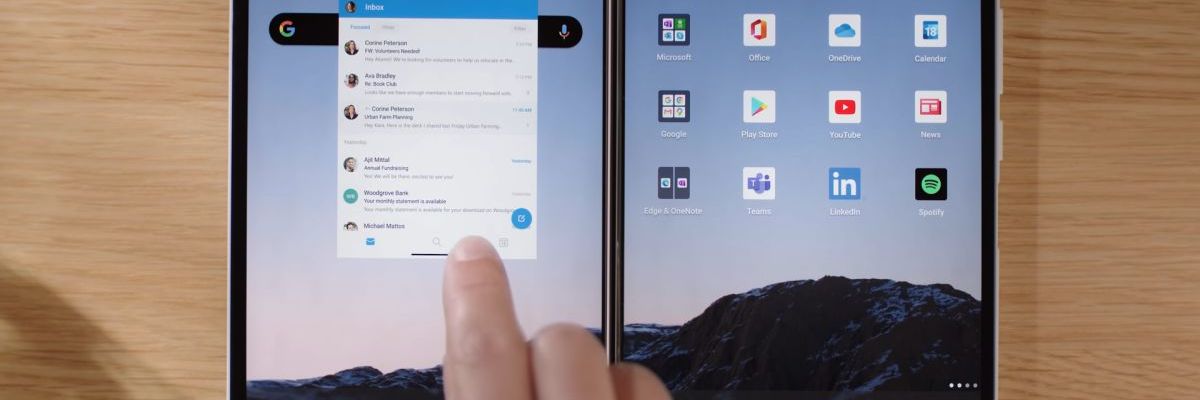
Surface Duo : la mise à jour vers Android 11 est toujours bien prévue ! - MonWindows

Vous avez acheté le Surface Duo et attendez encore et toujours la mise à jour vers Android 11 afin de solutionner les bugs omniprésents ? Voilà enfin des informations sur sa date de sortie !

Le Surface Duo est disponible dans sa première itération depuis l’automne 2020. Malheureusement, cet appareil pliable si original souffre de plusieurs bugs d’interface que j’abordais notamment dans mon test. La cause principale semble être liée à ses deux écrans qui nécessitent l’utilisation de contrôleurs particuliers non inclus dans Android 10. Microsoft a bien créé une surcouche afin de prendre en charge au mieux les deux écrans du téléphone… mais de nombreux bugs entachent encore l’expérience utilisateur.

Une mise à jour retardée... par la certification Google !

Au cours de l’année dernière, Microsoft avait promis de mettre à jour son téléphone pliable de première génération vers Android 11. Cependant, la firme n’a pas su tenir les délais puisque cette mise à jour, attendue pour la fin 2021 d’après la déclaration officielle, n’est toujours pas disponible. Microsoft est aujourd’hui sorti du silence et a expliqué le principal problème : la certification Google. Voici le communiqué officiel :

« Nous finalisons la validation et la certification pour Android 11. Nous avions initialement prévu de déployer Android 11 en tant que mise à jour pour Surface Duo en décembre, mais nous avions besoin de quelques semaines supplémentaires pour garantir une excellente expérience aux clients Surface Duo. Nous prévoyons de commencer le déploiement d'Android 11 dans les prochaines semaines, en commençant par les appareils déverrouillés. »

Microsoft préfère donc jouer la prudence et ne dévoile pas encore de date de sortie. Cependant, d’après les informations glanées par Windows Central, il semble que la mise à jour est terminée et devrait commencer à être déployée dans les semaines qui viennent, d’abord sur les téléphones nus. Nous n’en savons en revanche pas plus sur les nouveautés que le nouveau système mobile va apporter au Surface Duo de première génération.

Le Surface Duo 2 bientôt sous Android 12L ?

Si vous êtes l’heureux propriétaire du Surface Duo 2, le site américain explique également que d’après ses sources, le téléphone sera mis à jour vers Android 12L. L’appareil sorti cet automne avec Android 11 sauterait donc Android 12 pour passer directement à la dernière version du système d’exploitation mobile de Google. La volonté de Microsoft serait visiblement de l’apporter le plus vite possible… Espérons que cela soit plus rapide que pour le Surface Duo de première génération.

Adblock test (Why?)


Surface Duo : la mise à jour vers Android 11 est toujours bien prévue ! - MonWindows
Read More

L’arrivée des widgets tiers sur Windows 11 se confirme pour une prochaine mise à jour - Frandroid

En intégrant un panneau de widgets à Windows 11, Microsoft ne permettait jusque là l'utilisation que de ses propres programmes. L'OS pourrait s'ouvrir prochainement à des widgets tiers.

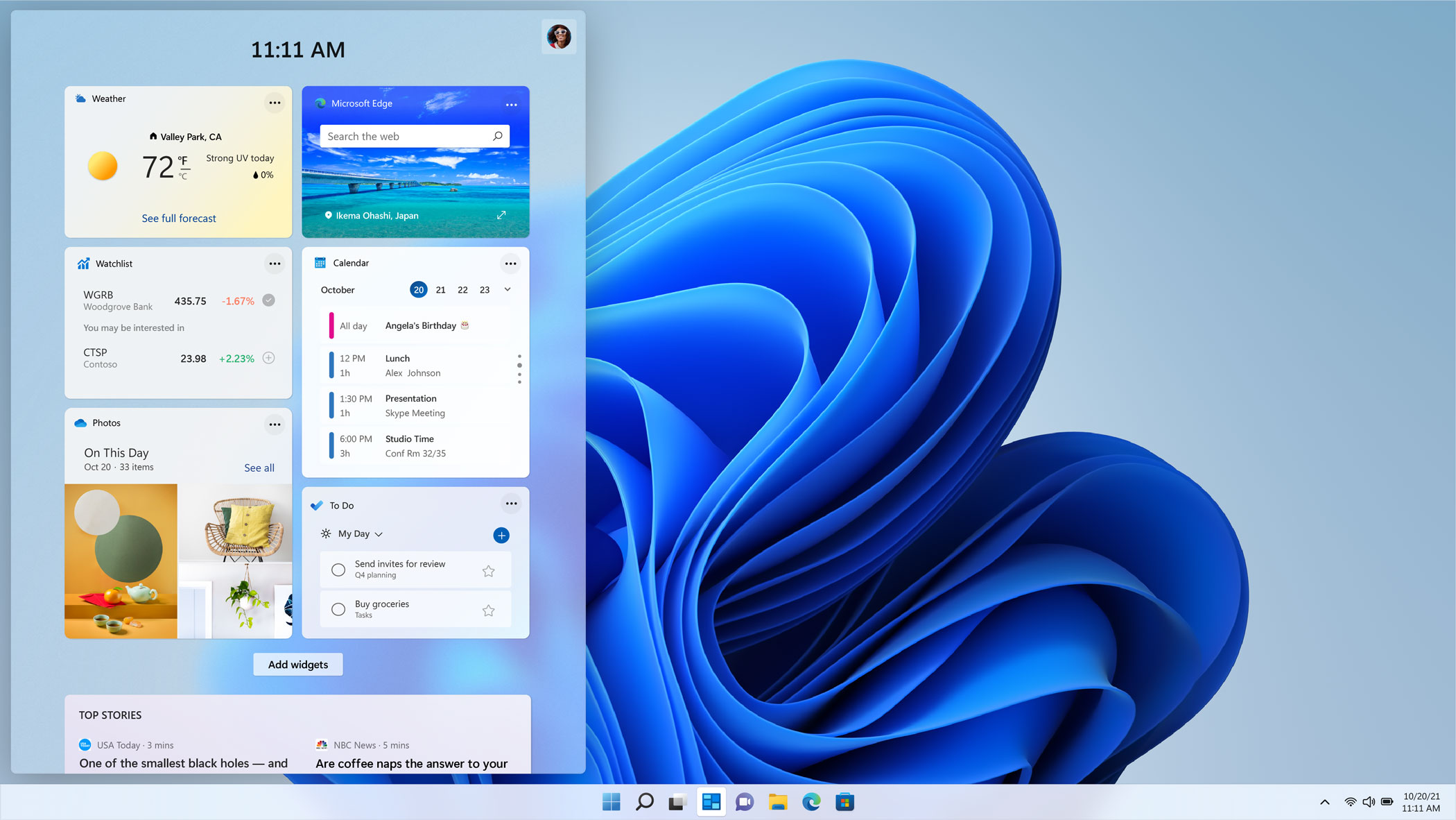
Les widgets de Windows 11

Les widgets de Windows 11 // Source : Microsoft

En fin d’année dernière, Microsoft lançait Windows 11, la principale mise à jour de son système d’exploitation pour PC depuis 2015. Néanmoins, au lancement de la mise à jour, en octobre dernier, les critiques ont été nombreuses.

Logiquement, Microsoft va donc peu à peu mettre à jour son système d’exploitation pour lui apporter non seulement des correctifs nécessaires, mais également pour l’optimiser et lui ajouter davantage de fonctionnalités.

L’une des nouveautés les plus marquantes de Windows 11 est le nouveau volet Widgets, que l’on peut activer directement depuis la barre de tâches. Un volet avec un beau potentiel, mais qui s’avère encore assez limité. Il faut dire qu’il est impossible pour les utilisateurs d’ajouter les widgets qu’ils souhaitent et les seules fenêtres proposées sont celles développées directement par Microsoft. Impossible donc de l’utiliser pour afficher des photos partagées sur Instagram ou les événements via un widget Google Agenda.

Des widgets tiers prévus pour Windows 11 22H2

Il semble cependant que Microsoft soit ouvert à l’idée d’ouvrir ce panneau à des développeurs tiers. Comme le rapporte le site Windows Latest, Microsoft pourrait ouvrir son panneau à des widgets tiers dès la prochaine mise à jour majeure de son OS, Windows 11 version 22H2, prévue pour le second semestre. « Des sources fiables nous ont précédemment affirmé que Microsoft prévoyait d’ajouter le support de widgets tiers. Finalement, les widgets tiers seront intégrés à Windows 11 version 22H2 d’après des documents que nous avons pu consulter. Cette prise en charge vous permettra de personnaliser le panneau des widgets selon vos préférences », indique le site spécialisé.

Il faut dire que Microsoft n’est pas étranger aux widgets. Avant même qu’ils apparaissent sur iOS ou même Android, Windows Vista permettait déjà l’installation de widgets tiers directement sur le bureau. Une fonction qui a finalement été retirée avec Windows 8 en remplaçant cette fonctionnalité par le système de tuiles.


Pour nous suivre, nous vous invitons à télécharger notre application Android et iOS. Vous pourrez y lire nos articles, dossiers, et regarder nos dernières vidéos YouTube.

Adblock test (Why?)


L’arrivée des widgets tiers sur Windows 11 se confirme pour une prochaine mise à jour - Frandroid
Read More

Tuesday, January 4, 2022

La mise à jour Android de janvier 2022 est désormais disponible, voici ses nouveautés - NetCost & Security

Si vous possédez un Google Pixel, vous pouvez désormais mettre à jour votre mobile avec le correctif de sécurité de janvier 2022.

La première semaine de l’année arrive une nouvelle mise à jour de sécurité Android. Google a publié le correctif de sécurité de janvier ainsi que le bulletin qui inclut les vulnérabilités du système d’exploitation corrigées au cours des dernières semaines.

La mise à jour Android de janvier 2022 est disponible en téléchargement sur les appareils Google Pixel à partir du Pixel 4. Les Pixel 2016, Pixel 2 et Pixel 3 ne font plus partie de la liste des terminaux compatibles avec les nouvelles mises à jour système et la sécurité.

Un mois de plus, Samsung a réussi à devancer Google et ces derniers jours avait déjà mis à jour certains de ses modèles avec le patch de janvier. Cependant, n’oubliez pas que les fabricants ont accès au patch quelques jours avant que Google ne le publie dans sa newsletter, il n’est donc pas surprenant que certaines entreprises prennent de l’avance.

Mise à jour Android janvier 2022

La mise à jour Android de janvier 2022 est désormais disponible pour les téléphones Pixel.

La mise à jour Android de janvier arrive pour résoudre les problèmes de sécurité

Comment mettre à jour Android vers la dernière version sans avoir de mise à jour officielle

Dans ce cas, nous ne parlons pas d’une mise à jour du type Pixel Feature Drop comme l’était la mise à jour de décembre 2021, car elle n’introduit pas de changements fonctionnels et de nouvelles fonctionnalités orientées vers les téléphones de la série Pixel.

Ceux qui ne souhaitent pas attendre l’arrivée de la mise à jour sur leurs mobiles, peuvent procéder à l’installation manuelle du fichier OTA correspondant au patch de janvier publié par Google.

D’autre part, le bulletin de sécurité répertorie toutes les vulnérabilités qui ont été corrigées avec cette mise à jour, classées selon le niveau de menace qu’elles représentaient pour la plateforme. Certains d’entre eux sont des améliorations spécifiques des performances et de la sécurité des mobiles Pixel.

Il convient de mentionner que cette mise à jour ne vise pas à résoudre les problèmes de Pixel 6 qui ont conduit la société à arrêter l’OTA avec la mise à jour Android de décembre. Le patch spécifique pour le Pixel 6 arrivera dans quelques semaines, fin janvier.

Le correctif de sécurité Android pour janvier 2022 sortira dans les prochaines heures via OTA progressivement, et il atteindra petit à petit les modèles compatibles. Cependant, il est désormais possible de télécharger les packages de mise à jour correspondants pour chaque appareil, d’effectuer l’installation manuelle soit via le fichier OTA, soit via l’image d’usine de chaque terminal :

Sujets associés : Android

Adblock test (Why?)


La mise à jour Android de janvier 2022 est désormais disponible, voici ses nouveautés - NetCost & Security
Read More

Monday, January 3, 2022

Pouvez-vous mettre à jour un ancien iPad vers iPadOS 14 ? - Crumpe

Pomme a publié d’innombrables modèles d’iPad au fil des ans, et en ce qui concerne le système d’exploitation iPadOS 14, beaucoup d’entre eux sont compatibles avec la mise à jour logicielle 2020 d’Apple. La prise en charge des mises à jour à long terme est un domaine dans lequel Apple excelle depuis des années. Pour beaucoup de gens, c’est l’une des principales raisons pour lesquelles ils décident de rester dans l’écosystème Apple. Que quelqu’un achète un iPhone, iPad, Mac ou tout autre appareil Apple, il peut être assuré qu’il sera pris en charge pour les années à venir.

Le tout premier iPad est sorti en avril 2010, et il a été fascinant de voir la croissance continue du produit au fil des ans. En plus de lancer de nouveaux modèles comme l’iPad Air, Pro et mini, Apple a complètement remanié l’expérience logicielle en 2019 avec le lancement d’iPadOS. iPadOS prend le logiciel iOS de base et le réinvente pour le grand écran, rendant l’iPad plus puissant et plus performant qu’il ne l’était auparavant.

VIDÉO DU JOUR

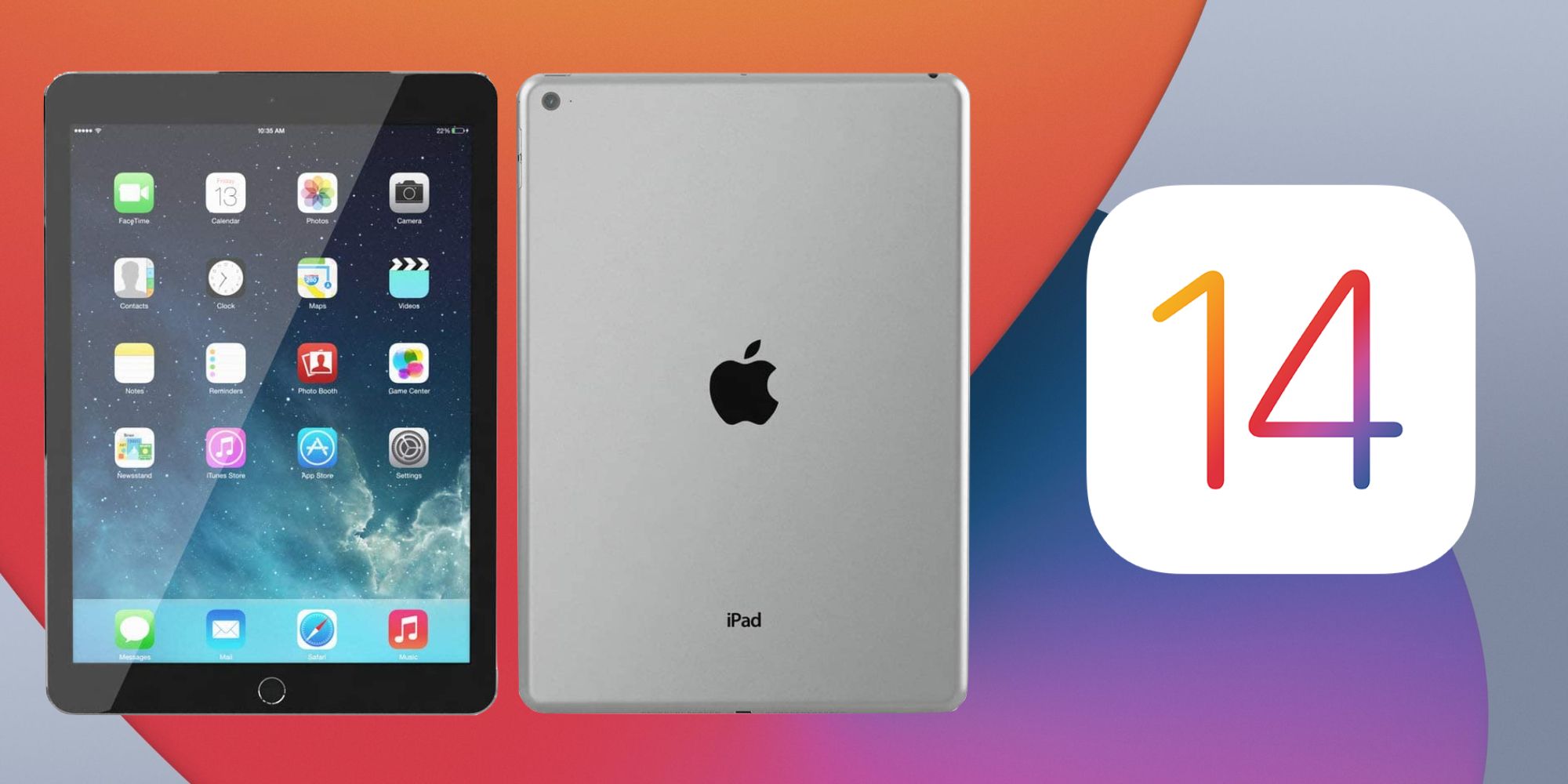
iPadOS 14 a été lancé en septembre 2020 avec encore plus de fonctionnalités avec lesquelles les utilisateurs peuvent s’amuser, et à la manière typique d’Apple, Apple a confirmé que la mise à jour était disponible pour un large éventail de différents modèles d’iPad. En plus des iPad plus récents comme l’iPad Pro de 4e génération, l’iPad de 8e génération et l’iPad Air de 4e génération, iPadOS 14 a également été mis à disposition pour un certain nombre d’iPad plus anciens. Le plus ancien iPad pouvant télécharger iPadOS 14 était l’iPad Air 2. L’iPad Air 2 était initialement livré avec iOS 8.1 en octobre 2014, et six ans après sa sortie initiale, Apple l’a toujours mis à jour avec son dernier logiciel disponible à l’époque. Apple a également publié iPadOS 14 pour la 1ère et la 2e génération de l’iPad Pro 12,9 pouces, l’iPad mini 4, l’iPad Pro 9,7 pouces, l’iPad 5e génération et l’iPad Pro 10,5 pouces.

iPadOS 15 est maintenant la dernière mise à jour disponible

Au moment de la publication, iPadOS 14 a depuis été remplacé par iPadOS 15. La dernière version d’iPadOS contient quelques astuces intéressantes introuvables avec iPadOS 14, telles que de meilleures fonctionnalités multitâches, des widgets d’écran d’accueil et une bibliothèque d’applications dédiée pour tout trouver. de vos applications installées. Étonnamment, tous les mêmes iPad qui ont reçu iPadOS 14 ont également reçu la mise à jour iPadOS 15 (même l’iPad Air 2). La rumeur dit qu’Apple abandonnera la prise en charge de certains de ces modèles plus anciens avec iPadOS 16 en 2022, mais pour le moment, tous les iPad dotés d’iPadOS 14 exécutent toujours le dernier logiciel actuellement disponible.

En bref, oui – la mise à jour iPadOS 14 était disponible pour les anciens iPad. Les mises à jour logicielles sont toujours plus rapides et plus fluides si elles sont utilisées sur un modèle plus récent, mais si quelqu’un tient toujours son iPad Air 2 ou iPad mini 4, il peut télécharger et utiliser la dernière version d’iPadOS sans aucun problème. Comparé à à peu près toutes les autres entreprises du secteur des tablettes et des technologies mobiles, c’est sacrément impressionnant.

Source : Pomme

Fiancé de 90 jours : la nouvelle vidéo louche de Darcey a des fans tristes pour elle

Adblock test (Why?)


Pouvez-vous mettre à jour un ancien iPad vers iPadOS 14 ? - Crumpe
Read More

Saturday, January 1, 2022

Pourquoi Google conseille aux utilisateurs d'Android de mettre à jour Microsoft Teams immédiatement - Netcost-security.fr

Google conseille certains utilisateurs d’Android dans un e-mail les encourageant à installer la dernière version de Microsoft Teams. C’est ce que vous devez savoir.

Si vous êtes un utilisateur Android et que vous utilisez Microsoft Teams, il est très probable que vous receviez – si vous ne l’avez pas déjà fait – un e-mail du compte d’assistance Google Play, vous informant de la nécessité de mettre à jour l’application Microsoft Teams pour la dernière version disponible dès que possible.

Il n’est pas courant de voir Google signaler des mises à jour d’applications tierces. Cependant, il s’agit d’un cas exceptionnel, qui fait référence à la défaillance de Microsoft Teams qui a empêché certains utilisateurs de passer des appels aux services d’urgence, provoquant un danger potentiel pour des millions de personnes dans le monde.

Microsoft Teams sur un mobile Android

L’application Microsoft Teams sur un smartphone Android.

Mettez à jour Microsoft Teams vers la dernière version pour éviter les problèmes avec les services d’urgence

Comme Google a pu le découvrir après avoir enquêté sur les cas signalés par les utilisateurs, le problème est apparu sur les appareils sur lesquels l’application Microsoft Teams était installée, tant qu’ils ne s’étaient pas connectés.

Ainsi, il a été déterminé que le problème était dû à une interaction involontaire entre l’application Microsoft Teams et le système d’exploitation Android sous-jacent. Vous pouvez en apprendre plus à ce sujet dans ce post Medium de Mishaal Rahman.

Avis Google pour les équipes Microsoft.

L’avis que Google envoie à certains utilisateurs Android avec l’application Microsoft Teams installée.

Maintenant, Google a décidé de prendre des mesures de son propre chef après que Microsoft a mis à jour l’application pour éviter de futurs problèmes similaires. C’est pourquoi, au cours des dernières heures, les utilisateurs d’Android avec l’application Microsoft Teams installée ont reçu un e-mail les invitant à mettre à jour l’application vers la dernière version.

Sujets associés : Android, applications, Google

Adblock test (Why?)


Pourquoi Google conseille aux utilisateurs d'Android de mettre à jour Microsoft Teams immédiatement - Netcost-security.fr
Read More

Microsoft Flight Simulator : pensez à télécharger les 16 World Update gratuites (liste) - Xboxygen

Microsoft Flight Simulator est disponible sur Xbox Series X, Xbox Series S et PC et vous êtes nombreux à explorer l’immensité du monde que ...